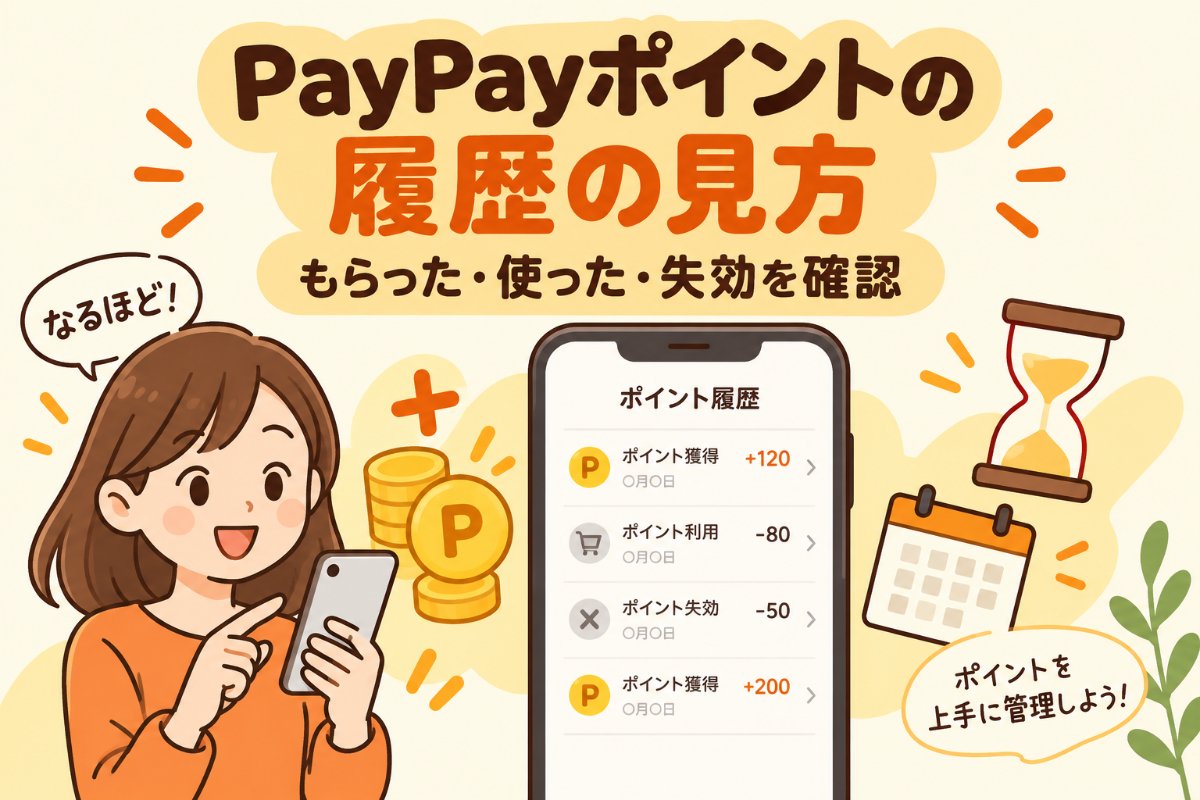
結論
PayPayポイントの履歴は、PayPayアプリの「取引履歴」に、もらった分・使った分・失効した分がすべて記録されています。ただし入口が分かれていて、獲得は[ポイント]画面の数字をタップ、使った分は各支払いの[詳細を見る]、失効は[PayPayポイント(期間限定)]の「期間が切れたポイントを確認する」です。
- もらった履歴:アプリ上部の[ポイント]→ポイント数の横の[設定]→数字をタップ。「入金・PayPayポイント」に絞り込まれた取引履歴が出る。
- 使った履歴:取引履歴で支払いを開いて[詳細を見る]。その支払いにポイントをいくら使ったかが残高の種類ごとに出る。
- 失効した履歴:[ポイント]→[PayPayポイント(期間限定)]→「期間が切れたポイントを確認する」。通常ポイントに期限はない。
- ヤフーショッピングでもらう分はアプリの「付与予定」に出ない。Yahoo!の「付与予定ポイント」で確認する。
この記事では、履歴の種類ごとの見る場所、獲得・利用・失効それぞれの手順、ヤフーショッピング分の「付与予定ポイント」の読み方、パソコンで見る方法とCSVダウンロードを公式ヘルプで整理します。
履歴の種類と見る場所の早見表
「履歴」と一言でいっても、知りたいことによって開く画面が違います。先に対応表で確認してください。
| 知りたいこと | 見る場所 |
|---|---|
| いつ・いくらもらったか(獲得履歴) | PayPayアプリ[ポイント]→[設定]→数字をタップ(取引履歴の「入金・PayPayポイント」絞り込み) |
| これからもらえる予定(付与予定日) | PayPayアプリ[ポイント]→[付与予定]のカレンダー。街の支払い分は取引履歴の「付与処理中」 |
| いつ・何にポイントを使ったか(利用履歴) | PayPayアプリ[取引履歴]→支払いを開いて[詳細を見る] |
| 失効したポイント | PayPayアプリ[ポイント]→[PayPayポイント(期間限定)]→「期間が切れたポイントを確認する」 |
| 期間限定ポイントの期限 | 同じ画面で期限順に表示。Yahoo!のポイントセンターでも最短失効日が見られる |
| ヤフーショッピングでもらう予定の分 | Yahoo!の付与予定ポイント(獲得明細) |
| 月ごとの獲得合計 | PayPayアプリ[すべて>]→「利用レポート」の「PayPayポイント獲得額」 |
| パソコンで一覧にしたい | 取引履歴のCSVダウンロード(過去2年分) |
もらった履歴(獲得・付与履歴)の見方
![PayPayポイントの獲得履歴を見る手順(①アプリ上部の[ポイント]をタップ→②ポイント数の横の[設定]をタップ→③上部のポイントの数字をタップ→④「入金・PayPayポイント」に絞り込まれた取引履歴が表示される。「付与処理中」はまだ入っていない、「PayPayポイント付与」に変わったら付与済み)](https://y-shopping-navi.com/wp-content/uploads/2026/09/rireki55-fig1.jpg)
公式ヘルプ「PayPayポイントの確認方法について」の手順です。取引履歴を自分で絞り込むより、ポイント画面から入る方が早いです。
- PayPayアプリのホーム画面上部にある[ポイント]をタップ
- ポイント数の横にある[設定]をタップ
- 上部に表示されたポイントの数字をタップ
- 「入金」「PayPayポイント」に絞り込まれた取引履歴が開く。1件ずつ「どの支払い・どのキャンペーンで付いたか」が見られる
付与日前のポイントは取引履歴に「PayPayポイント付与処理中」と出て、付与が終わると「PayPayポイント付与」に変わります。処理中のうちは残高に入っておらず、使えません。街のPayPay払いでのキャンペーン分は、原則「支払いの翌日から30日後」が付与日です(もらえるキャンペーンの記事)。
付与予定はカレンダーで見る
[ポイント]画面の[付与予定]をタップすると、日付ごとの付与予定ポイントがカレンダーで出ます。日付を選ぶと内訳が見られます。ただし公式ヘルプに注意書きが2つあります。
- 通常ポイントと期間限定ポイントの合算表示。内訳は別画面で確認する。
- Yahoo! JAPAN IDと連携していないと、Yahoo!側の特典分(ストアポイント・LYPプレミアム特典など)は表示されない。ヤフーショッピング分の詳細は後述の「付与予定ポイント」で見る。
使った履歴(利用履歴)の見方
「ポイントを何に使ったか」は、取引履歴の支払い1件ずつの中に入っています。公式ヘルプ「取引履歴について」は「お支払いに利用した残高種別の内訳は、該当の取引から[詳細を見る]をタップすると確認できます」としています。
| 手順 | 内容 |
|---|---|
| 1 | ホーム画面の[取引履歴](またはウォレット→「取引履歴」の[もっと見る])を開く |
| 2 | 確認したい支払いをタップし、[詳細を見る]を押す |
| 3 | その支払いで使った残高の種類ごとの金額(PayPayポイント・PayPayマネー・PayPayクレジットなど)が表示される |
| 4 | 件数が多いときは取引履歴左上の絞り込みで、期間・取引の種類・決済手段を指定する |
ポイントの使い方設定を「支払いに使う」にしていると、期間限定ポイント→通常ポイント→残高の順で自動的に使われます。「知らないうちにポイントが減っていた」ときは、この設定と[詳細を見る]の内訳を確認してください。残高との違いと使われる順番は残高との違いの記事にまとめています。
ポイント運用の設定を「自動追加」にしていると、付与されたポイントはその場で運用コースに入り、取引履歴には「ポイント運用に支払い」と表示されます。ポイント残高に反映されていなくても消えたわけではありません。運用の引き出し方はポイント運用の引き出しの記事へ。
失効した履歴と、期限の確認
失効するのは期間限定のPayPayポイントだけです。通常ポイントに有効期限はありません(有効期限の記事)。期間限定ポイントの期限と失効分は、次の3か所で確認できます。
| 確認場所 | 見られること |
|---|---|
| PayPayアプリ[ポイント]→[PayPayポイント(期間限定)] | 持っている期間限定ポイントと有効期限の一覧。下の「期間が切れたポイントを確認する」で失効した分 |
| PayPayアプリ[取引履歴]→[設定]→[入金][PayPayポイント]→[期間限定ポイント]タブ | いつ・どのキャンペーンで獲得したかと、その期限 |
| Yahoo!のポイントセンター | 最短の失効日。カードをタップするとすべての失効日(近い順) |
- 期限の近い期間限定ポイントから先に使われる。複数あるときは自動で順番が決まる。
- 失効したポイントの再発行はできない。公式ガイドが明記している。
- 期間限定ポイントで払った注文を期限後に返金された場合は、元の期限をもとに期限を再設定して戻る。詳細はアプリ右上のベルマーク→「PayPayポイント」のお知らせに届く。
期間限定ポイントが使える場所は限られています。失効させないための使い道は期間限定ポイントの記事で整理しています。
ヤフーショッピング分は「付与予定ポイント」で見る
![Yahoo!の「付与予定ポイント」の見方(PayPayアプリの支払い完了画面にはヤフーショッピングの付与予定は出ない/付与予定ポイントの獲得明細は「商品」「付与日」「キャンペーン・特典」の3タブ/[内訳を見る]でキャンペーンごとの額と付与予定日/注文後数時間で「処理中」→数日後に日付と額が確定→付与日当日に付与/上限を超えた分は予定額に出ず「上限到達」と表示)](https://y-shopping-navi.com/wp-content/uploads/2026/09/rireki55-fig2.jpg)
PayPayの公式ヘルプは「Yahoo! JAPANが付与するPayPayポイントは、支払い完了画面の『付与予定のポイント』には表示されません」としています。ヤフーショッピングの5のつく日やLINE連携分がいくら付くかは、Yahoo!側の付与予定ポイント(要ログイン)で見ます。
| 項目 | 内容 |
|---|---|
| 総額 | 付与予定の総額と、月ごとの獲得総額(11か月前から2か月先まで) |
| 獲得明細の3つのタブ | 「商品」=注文ごと/「付与日」=同じ日に付く分をまとめて/「キャンペーン・特典」=キャンペーンごとの付与額と上限までの残額 |
| [内訳を見る] | 1つの注文に付くキャンペーン・特典ごとの額と付与予定日 |
| 表示の流れ | 注文後数時間で「処理中」→数日後に日付と額が確定→付与日当日に付与され「付与日」に変わる。複数注文が条件のキャンペーンは期間終了後に確定 |
| ステータス | 付与済み/上限到達(上限で減額または0)/条件未達(注文変更で取り消し)/キャンセル |
| 出ない特典 | 「<税込決済額対象>PayPay残高」「<税込決済額対象>PayPayクレジット」(PayPayステップ分)はYahoo!の特典ではないので獲得明細に出ない。注文履歴詳細より少なく見えるのはこのため。付与時期はPayPayアプリの取引履歴で |
「付与予定ポイントに載っているのに入らない」「額が違う」の切り分けはポイントがつかない・反映されない記事にまとめています。PayPayステップ分の仕組みはPayPayステップの記事へ。
パソコンで見る方法とCSVダウンロード
PayPayの取引履歴はアプリ専用で、ウェブ版はありません。パソコンで確認したいときは、次の2つの方法があります。
- Yahoo!側のページはパソコンのブラウザで見られる。付与予定ポイントとポイントセンターはYahoo! JAPAN IDでログインすれば開ける(ヤフーショッピングなど連携サービスの分だけ)。
- 取引履歴をCSVでダウンロードしてパソコンで開く。2025年2月からアプリに付いた機能で、ポイントの付与・利用も含めた全取引が月単位で出せる。
取引履歴のCSVダウンロードの手順
- ホーム画面上部の[取引履歴]→右上の[取引履歴のダウンロード]をタップ
- 期間を選ぶ。過去2年以内なら任意の期間を指定でき、一度に指定できるのは365日間
- [ダウンロード申請をする]→「申請ステータス」タブでデータ作成が始まる
- 通知の[システム]に「取引履歴をダウンロードできます」が届いたら、[詳細を見る]→ステータスが「ダウンロード可能」のファイルをダウンロード。有効期限は24時間
ダウンロードしたデータでは期間限定ポイントも「PayPayポイント」と表記されますが、取引番号の冒頭が「lp-」なら期間限定ポイントの付与です。「処理中」「失敗」「期間切れ」「取消」の取引は含まれず、2年以上前の履歴はダウンロードできません。文字化けするときは表計算ソフトの「テキストまたはCSVから」で読み込むと直ります。
月ごとの合計だけ知りたいなら、ホーム画面の[すべて>]→「利用レポート」が手軽です。月を選ぶと出金・入金と「PayPayポイント獲得額」(その月にキャンペーンなどで獲得した総額)が出ます。
よくある質問
Q. ポイントの履歴が表示されません
付与日前なら「付与処理中」として取引履歴に出ます。ヤフーショッピング分はPayPayアプリの付与予定に出ないので、Yahoo!の「付与予定ポイント」を見てください。Yahoo! JAPAN IDと連携していないと、Yahoo!側の特典分はアプリのカレンダーに表示されません。
Q. ポイントをいくら使ったか、支払いごとに分かりますか?
分かります。取引履歴で支払いをタップし[詳細を見る]を押すと、PayPayポイント・PayPayマネー・PayPayクレジットなど、残高の種類ごとの金額が出ます。
Q. 失効したポイントはどこで確認できますか?
PayPayアプリの[ポイント]→[PayPayポイント(期間限定)]→「期間が切れたポイントを確認する」です。失効するのは期間限定ポイントだけで、通常ポイントは失効しません。
Q. パソコンやウェブで履歴は見られますか?
PayPayの取引履歴はアプリ専用です。パソコンでは、Yahoo!の「付与予定ポイント」「ポイントセンター」を開くか、アプリからCSVをダウンロードして開いてください。
Q. 履歴で「ポイント運用に支払い」と出ています。使った覚えがありません
ポイント運用の「自動追加」設定です。付与されたポイントが自動で運用に回っています。ポイント運用の記事で設定の見直し方を確認してください。
Q. 付与予定ポイントの額と注文履歴の額が違います
PayPayステップ分の「<税込決済額対象>PayPay残高/PayPayクレジット」は付与予定ポイントの獲得明細に出ません。注文履歴詳細には出るので、その分だけ少なく見えます。
Q. 付与予定ポイントが「処理中」のまま変わりません
注文処理が完了した翌日に日付と額が入るのが目安です。複数の注文や複数ストアでの購入が条件のキャンペーンは、開催期間が終わってから確定します。
あわせて読みたい
- ヤフーショッピングの「今すぐ利用」とは|損か得か・使えない原因 注文履歴の「獲得ポイント今すぐ利用」の意味と、使うかどうかの判断
まとめ
- もらった履歴は[ポイント]→[設定]→数字をタップ。「付与処理中」はまだ入っていない。
- 使った履歴は取引履歴の[詳細を見る]。残高の種類ごとに出る。
- 失効分は[PayPayポイント(期間限定)]の「期間が切れたポイントを確認する」。通常ポイントは失効しない。
- ヤフーショッピング分はYahoo!の「付与予定ポイント」。アプリの付与予定には出ない。
- パソコンはYahoo!側のページかCSVダウンロード(過去2年・一度に365日・24時間以内に保存)。
※2026年9月9日にPayPayヘルプ「PayPayポイントの確認方法について」「取引履歴について」「PayPayポイント(期間限定)とは」「取引履歴のダウンロードについて」、Yahoo!ヘルプ「付与予定ポイントについて」で確認。アプリの画面名は更新で変わることがあります。