結論
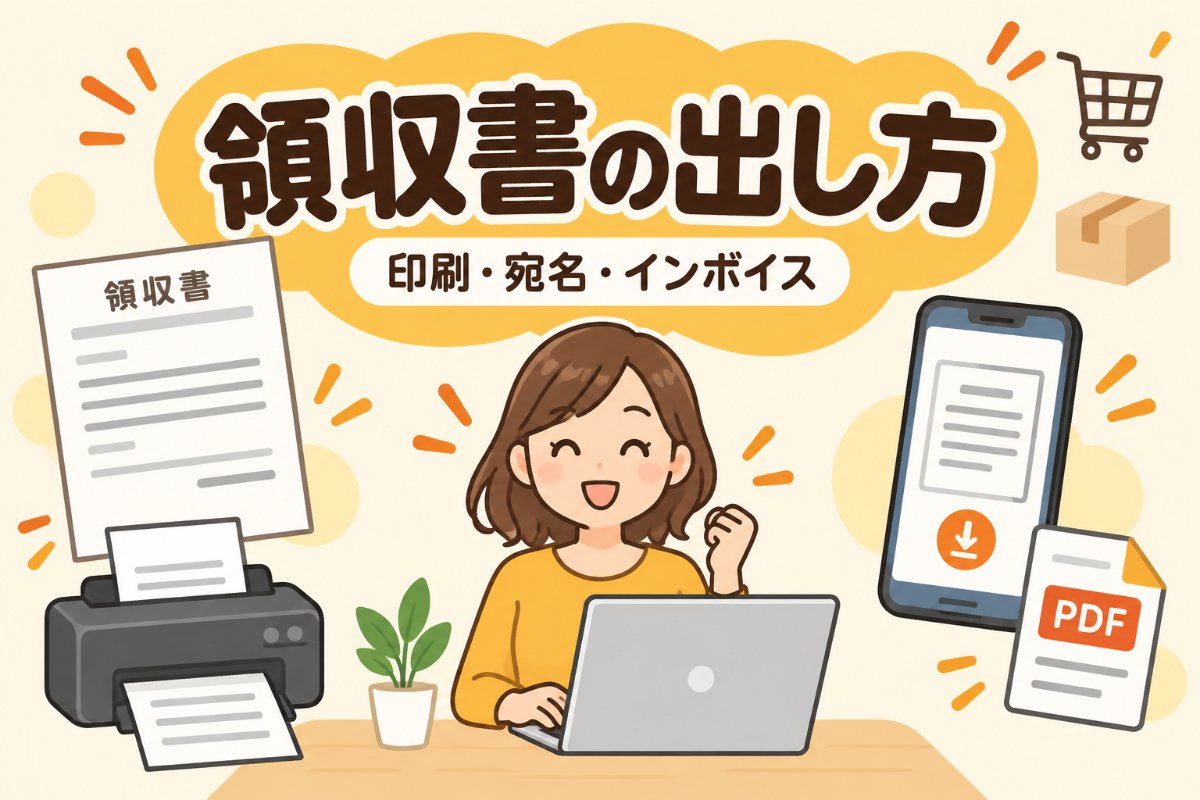
ヤフーショッピングの領収書は、注文履歴の[領収書発行]から自分で出せます。ストアに頼む必要はありません。ただし宛名は空欄で固定されていて、印刷してから自分で書き込む仕様です。
- 出せるのはクレジットカード・PayPayクレジット・PayPay残高等・キャリア決済・商品券で払った注文。コンビニ払いやゆっくり払いは発行元が別です。
- [このページをプレビューして印刷する]から、印刷かPDF保存を選ぶ。プリンターがなければコンビニのプリントサービスを使う方法を公式も案内しています。
- 何度でも出せる。ただし2回目からは「(再発行)」と表示され、発行日もその都度更新されます。
- ボタンが出ない原因は5つ。いちばん多いのは「注文がまだ完了していない」と「アプリで別のIDにログインしている」です。
この記事では、発行の手順、印刷とPDF保存のやり方、宛名と再発行の仕様、ボタンが出ない5つの原因、支払い方法ごとの発行元、インボイス対応の条件を公式ヘルプで整理します。
領収書を発行する手順
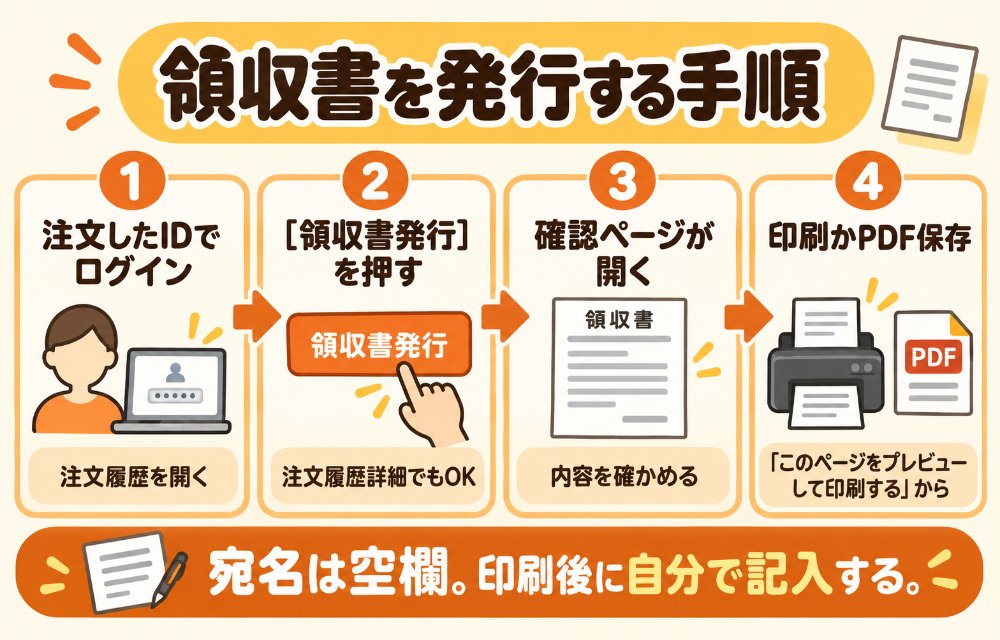
公式ヘルプの手順どおりです。注文したIDでログインしていることが前提になります。
- 注文したYahoo! JAPAN IDでログインして注文履歴を開く
- 発行したい注文の[領収書発行]、または注文履歴詳細の[領収書を発行する]を押す
- 領収書の確認ページが表示される
- 上部の[このページをプレビューして印刷する]から、プリントアウトするかPDFファイルで保存するかを選ぶ
公式ヘルプに「2020年4月8日以前の注文は領収書を発行できません」と明記されています。それより前の分が必要なときは、ストアに直接依頼してください。またログインせずに注文した場合は、注文確認メールから発行します(注文履歴の記事)。
印刷・PDF保存・宛名・再発行の仕様
領収書の見た目や扱いで戸惑いやすいところを、公式のよくある質問からまとめました。
| 知りたいこと | 公式の回答 |
|---|---|
| 宛名を入れたい | あて名は空白で固定。印刷後に自分で記入する |
| 何度も出せるか | 何度でも表示できる。ただし2回目以降は「(再発行)」と表記され、発行日もその都度更新される |
| PDFで保存したい | [このページをプレビューして印刷する]から印刷かPDF保存かを選べる |
| 印刷できない | ボタンを押しても印刷できないときはストアに発行を依頼する。印刷環境がない場合はコンビニなどのプリントサービスの利用を検討と案内されている |
| 表示内容を変えたい | 但し書きなど希望と違う場合は、ストアに連絡して発行を依頼する |
スマホでも同じ手順で領収書のページを開けます。その場でPDFとして保存しておけば、後からパソコンに送って印刷したり、コンビニのプリントサービスで出力したりできます。再発行すると「(再発行)」の表記が付くので、最初に出したPDFを残しておくほうが無難です。
「領収書発行」が出ない5つの原因
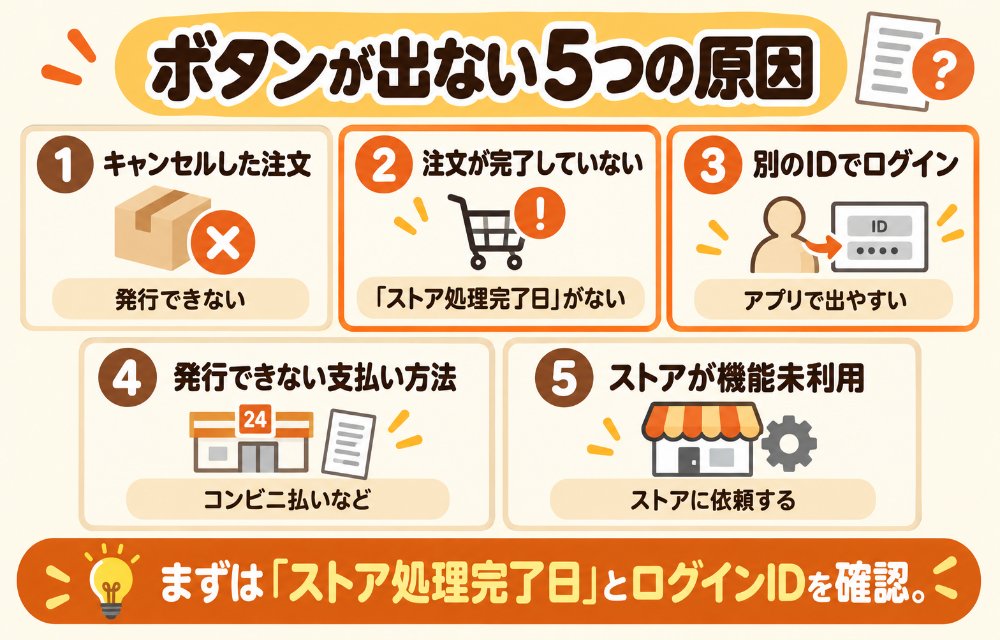
公式ヘルプが挙げている原因を、確認しやすい順に並べました。
| 原因 | 確認・対処 |
|---|---|
| キャンセルした注文 | キャンセル済みの注文は発行できない。注文状況を確認する |
| 注文がまだ完了していない | 注文履歴詳細の「注文日時」の部分に「ストア処理完了日」の日付が出ているかを見る。出ていなければ発行できないので、完了後にもう一度開く |
| アプリで別のIDにログイン、または未ログイン | 「再度ログインしてお試しください」と出る。注文に使ったIDでログインし直す |
| 発行できない支払い方法 | コンビニ払いなどは発行元が別(次章) |
| ストアが領収書機能を使っていない | 発行できる支払い方法でもボタンが出ない。ストアに連絡して発行を依頼する(問い合わせ先の記事) |
注文処理の状況やタイミングは各ストアが管理しているので、いつ完了するかはストアに確認することになります。
支払い方法ごとの発行元
ヤフーショッピングの画面から出せるかどうかは、支払い方法で決まります。
| 支払い方法 | 領収書の発行元 |
|---|---|
| クレジットカード | 注文履歴か注文履歴詳細 |
| PayPayクレジット・PayPay残高等・PayPayカード | 注文履歴か注文履歴詳細 |
| キャリア決済 | 注文履歴か注文履歴詳細 |
| ヤフーショッピング商品券 | 注文履歴か注文履歴詳細 |
| コンビニ決済 | コンビニエンスストアまたはストア |
| 銀行振込決済(ペイジー) | 金融機関またはストア |
| ゆっくり払い | 株式会社ネットプロテクションズ |
| NP後払い | ネットプロテクションズのよくある質問を確認 |
| その他(代金引換など) | ストアに確認 |
公式は「ストアでも発行できない場合があります」と注意しています。経費で落とす予定があるなら、注文する前に支払い方法を選ぶ段階で決めておくほうが確実です(支払い方法の記事)。
インボイス(適格請求書)対応の領収書
インボイス制度に対応しているストアなら、適格請求書に対応した領収書も発行できます。ただし条件が5つあり、すべて満たす必要があります。
- 2023年10月1日以降の注文であること
- ストアが適格請求書発行事業者として登録済みで、その情報をヤフーショッピングに申請済みであること
- ヤフーショッピングの領収書機能を利用しているストアの注文であること
- 注文が完了していること
- 領収書を発行できる支払い方法で注文していること
条件を満たすストアは、会社概要ページに「当店は、適格請求書発行事業者です。」と掲載しています。買う前にここを見ておけば、後から「インボイスが出せない」と困ることを避けられます。条件を満たしていれば、注文履歴から領収書をダウンロードできます。
よくある質問
Q. 領収書の宛名を会社名にできますか?
画面上では変更できません。あて名は空白で固定されているので、印刷後に自分で記入します。どうしても印字が必要なら、ストアに発行を依頼してください。
Q. スマホから印刷できますか?
スマホでも領収書のページは開けます。その場でPDFとして保存し、コンビニのプリントサービスなどで出力する方法を公式も案内しています。
Q. 「領収書発行」のボタンがありません
キャンセル済み、注文が未完了(ストア処理完了日が出ていない)、発行できない支払い方法、ストアが機能未利用、アプリで別IDにログイン、のどれかです。まず注文履歴詳細で「ストア処理完了日」を確認してください。
Q. 何度でも発行できますか?
できます。ただし2回目以降は「(再発行)」と表記され、発行日も更新されます。最初に出したものを保存しておくのがおすすめです。
Q. PayPay残高で払った分の領収書は出せますか?
出せます。PayPay残高等は注文履歴から発行できる支払い方法です。
Q. コンビニ払いの領収書はどうすればいいですか?
コンビニで受け取るレシート(領収書)か、ストアに依頼します。ヤフーショッピングの注文履歴からは出せません。
Q. 但し書きを変えたいのですが
表示内容が希望と違う場合は、ストアに連絡して発行を依頼してください。
まとめ
- 注文履歴の[領収書発行]から自分で出せる。印刷かPDF保存を選べる。
- 宛名は空欄固定。印刷後に手書きする。
- 何度でも出せるが、2回目からは「(再発行)」が付く。
- 出ないときはまず「ストア処理完了日」とログインIDを確認。
- コンビニ払い・ゆっくり払いは発行元が別。経費なら支払い方法を選ぶ段階で決める。
あわせて読みたい
- ヤフーショッピングの注文履歴の見方 「注文確認中」の意味、キャンセルの方法と返金はいつか、領収書の出し方
- ヤフーショッピングの問い合わせ先 電話・フォーム・ストア連絡の使い分け
- ヤフーショッピングのふるさと納税はお得? ポイント付与は2025年10月に終了、それでも残る3つのメリットと商品券増量の使い方
- ヤフーショッピングの返品のやり方 窓口はストア(Yahoo!は対応しない)、お客様都合の条件と返送料、返品に応じないときの「到着後トラブルお見舞い制度」、あんしん返品保険、返品したらポイントはどうなるか
※2026年9月9日にYahoo!ショッピングヘルプ「領収書を発行したい」で確認。仕様は変わることがあるので、発行前に公式ページで確認してください。